RE:START / FUNCTIONS
つくれる機能と、
使い方。
予約を受け付ける。今日の営業を知らせる。商品を選んでもらう。ホームページの見た目と一緒に、日々の仕事で使う機能もつくります。WordPressによる構築や、今使っているサービスとの連携もご相談いただけます。

日々の情報を、
自分のタイミングで。
↘02 — 受け付ける予約や相談を、
分かりやすい入口から。
↘03 — 伝える商品や作品を、
魅力が伝わる見せ方で。
↘01WordPress構築
お知らせや実績を、
自分で増やす。
新しい作品ができました。

日々の暮らしで使う、
新しい器をご紹介します。
WordPressを使った新規サイトや、既存サイトのリニューアルに対応しています。お知らせ、実績、サービス紹介など、更新する情報に合わせてページと管理画面を整えます。
- 写真と文章を入れて、お知らせを公開する
- 施工事例や制作実績を、分類して増やす
- 今ある記事を活かして、デザインを見直す
更新する項目、既存記事の移行、使うテーマや追加機能を確認して制作します。
02営業・出店情報の更新
今日の場所と時間が、
すぐ分かる。
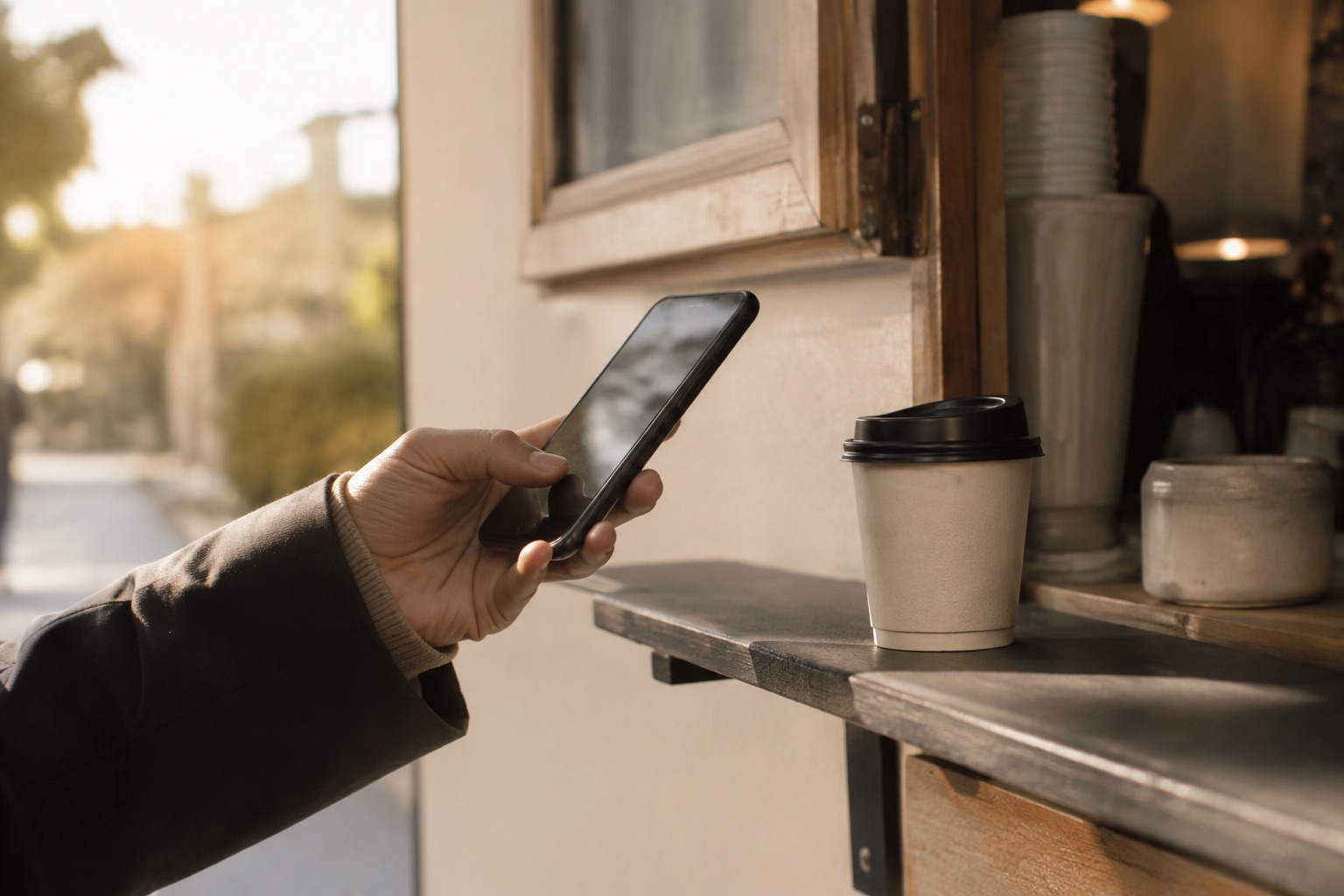
公園のマルシェ広場
営業中、完売、臨時休業。お客様が今知りたい情報を、トップページの分かりやすい場所に表示します。担当者が普段使うスマートフォンから、無理なく更新する方法も考えます。
- 今日の出店場所・時間・地図をまとめる
- 完売や予定変更を、目立つ場所で知らせる
- スプレッドシートやLINEからの更新を相談する
下の体験は画面内のサンプルです。情報の保存やLINE・スプレッドシートとの接続は、導入時に設定します。
03空き状況・予約
空いている時間から、
予約の相談へ。
個別相談 / 60分
| 時間 | 月 | 火 | 水 | 木 | 金 |
|---|---|---|---|---|---|
| 10:00 | ○ | — | ○ | — | ○ |
| 13:00 | — | ○ | ○ | ○ | — |
| 15:00 | ○ | ○ | — | ○ | ○ |
メニューに必要な時間を考慮して、予約できる時間帯を案内します。Googleカレンダーの予定と組み合わせ、LINEでの予約相談や自動受付につなぐ構成もご相談いただけます。
- メニューを選ぶと、利用できる時間帯が分かる
- 空き枠からLINEで予約を相談する
- 受付した予約を、カレンダーに記録する
1対1の予約向けの部品を用意しています。実際のカレンダー・LINEとの接続と動作確認は導入時に行います。複数スタッフや定員制の予約は、別途要件を確認します。
04商品・作品の紹介
選ぶために必要な情報を、
見やすく。
写真だけでは伝わりにくい大きさや素材、使い方も一緒に紹介します。商品・作品が増えても見つけやすいように、分類や絞り込み、詳細ページを組み合わせます。
- 種類や用途から、商品を探す
- 写真・素材・価格・特徴を見比べる
- 作品の背景から、購入先の案内へ進む
下のページは、作品の見せ方のサンプルです。管理画面や在庫との連携は、更新する内容に合わせて制作します。
05ネットショップ・注文
商品を見るところから、
注文まで。
商品一覧、カート、注文フォーム、注文後の案内まで、販売の流れを考えて制作します。既存のネットショップへつなぐ方法と、専用の仕組みをつくる方法の両方から検討できます。
- 商品の種類やオプションを選ぶ
- カートと注文内容の確認画面をつくる
- 受注状況を管理し、発送の案内につなげる
カートや注文管理の動作サンプルを用意しています。実際の決済・在庫・配送・通知は、必要なサービスの契約や審査も含めて個別に整えます。
06問い合わせ・申し込み
相談したい内容が、
きちんと届く。
目的に合う入力項目と、送る前の確認を用意します。相談の種類や希望日時などを先に整理できると、返信に必要な情報も受け取りやすくなります。
- 相談内容に合わせたフォームを用意する
- 入力漏れを知らせ、送信前に内容を確認する
- 受付メールや担当者への通知を設定する
入力画面に加えて、送信先・自動返信・迷惑メール対策を確認します。公開前には、テスト送信と受信確認まで行います。
07ギャラリー・動きのある表現
写真や作品の良さを、
見せ方から伝える。

写真を大きく見せる、作品を順番にたどる、スクロールに合わせて情報を見せる。その事業の雰囲気と、読みやすさの両方を考えてデザインします。
- 写真や作品をまとめたギャラリー
- スマートフォンでも読みやすいレイアウト
- スクロールや切り替えに合わせた動き
掲載しているデモは制作イメージです。実際には素材と見せたい内容を確認し、動きが苦手な方への配慮も含めて仕上げます。
LET’S MAKE IT USEFUL
まず、何ができると助かるか。
そこから一緒に考えます。
必要な機能をすべて決めてから、ご相談いただく必要はありません。今の仕事の進め方や、よく届く質問を手がかりに、優先してつくるものを整理します。
使う場面を整理する
誰が使うか、何を入力するか、どう受け取るかを確認します。
範囲と費用を決める
制作費、連携するサービスの利用料、公開後の管理を分けてご案内します。
接続と操作を確かめる
実際に使う環境で、保存・送信・予約などを確認してから公開します。
掲載している機能やデモが、すべての制作プランに標準で含まれるわけではありません。必要な機能と対応範囲を、ご相談のうえ個別にお見積もりします。
必要な機能から相談するこのページの写真は、使う場面を伝えるための生成イメージです。